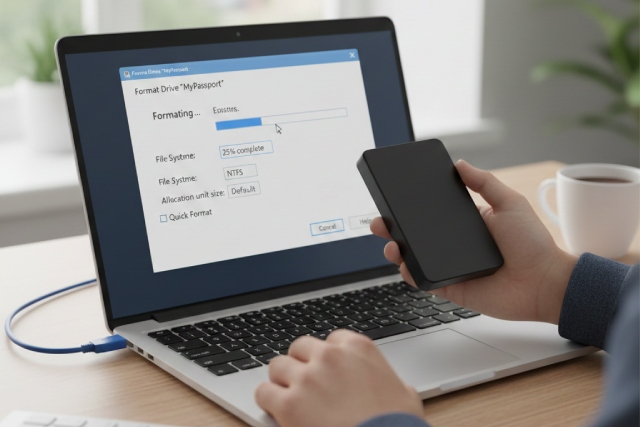
Guide complet pour formater un disque dur externe facilement
Formater un disque dur externe est une opération incontournable pour garantir son bon fonctionnement et sa compatibilité avec différents systèmes d’exploitation. Que ce soit pour effacer toutes les données avant une nouvelle utilisation ou pour changer le système de fichiers en fonction de vos besoins spécifiques, cette démarche reste essentielle. En 2025, avec la montée en puissance des échanges numériques et le besoin croissant de sauvegardes fiables, savoir formater un disque dur externe rapidement et efficacement est devenu un savoir-faire indispensable. Ce guide complet vous accompagne pas à pas, vous délivrant astuces et conseils pour préparer votre disque dur externe avant formatage, choisir le système de fichiers adapté, et utiliser les meilleurs outils de formatage en toute sécurité.
Les étapes cruciales pour préparer un disque dur externe avant formatage
Avant de plonger dans le tutoriel pour formater disque dur externe, il est impératif d’aborder la préparation qui assure la sécurité de vos données et le bon déroulement de l’opération. En effet, le formatage efface toutes les informations stockées, il faut donc adopter une méthodologie rigoureuse pour éviter les pertes irréversibles.
Premièrement, la sauvegarde des fichiers importants demeure un réflexe incontournable. Imaginez que vous ayez des documents professionnels, photos mémorables, ou contenus multimédias précieux sur votre disque. Leur sauvegarde peut s’effectuer via un autre disque dur, un service cloud ou une clé USB dédiée. Par exemple, une société qui vient de terminer un projet vital sur son disque devra impérativement transférer ses données sur un serveur sécurisé avant d’entamer un formater disque dur externe. Cette étape assure ainsi une double sécurité en cas de panne éventuelle ou d’erreur humaine.
Une autre précaution indispensable consiste à vérifier les connexions. Le câble USB doit être en parfait état, sans traces d’usure ni détérioration, car une connexion instable peut interrompre le processus de formatage, détériorant ainsi le disque. Connexion et alimentation fiables sont cruciales, notamment pour les disques nécessitant un secteur d’alimentation externe. Passer outre ce contrôle peut non seulement compromettre le formatage mais aussi endommager durablement le matériel.
Pour renforcer la préparation, il est conseillé d’identifier précisément le disque à formater. Sur un ordinateur qui utilise plusieurs disques, distinguer clairement le disque dur externe est nécessaire pour éviter d’effacer par erreur un stockage interne ou un autre appareil. Les noms des périphériques affichés dans l’outil formatage disque dur ou gestionnaire de partition doivent donc être examinés attentivement. Cette vigilance permet d’éviter les erreurs coûteuses souvent irréversibles.
L’environnement logiciel importe également. Assurez-vous que le système d’exploitation de votre ordinateur est à jour et que vous utilisez un outil de formatage disque dur compatible et fiable. À titre d’exemple, le logiciel 4DDiG Partition Manager en 2025 est plébiscité pour sa simplicité d’utilisation et ses nombreuses fonctionnalités adaptées aussi bien aux débutants qu’aux professionnels. Cet outil offre une interface claire pour préparer disque dur externe, sélectionner la partition ou le volume, et paramétrer le système de fichiers en fonction des usages futurs.
La préparation ne s’arrête pas là. Pour les utilisateurs avancés, s’informer sur les spécifications techniques de leur disque comme la taille des clusters ou le secteur d’amorçage permettra un formatage encore plus adapté. Ces paramètres peuvent impacter directement les performances et la durée de vie du disque après formatage facile disque dur externe.
Comment formater un disque dur externe sous Windows : méthodes et astuces
Dans l’environnement Windows, plusieurs options efficaces permettent un formatage rapide et sûr. Pour répondre aux attentes des novices comme des utilisateurs confirmés, Microsoft intègre nativement plusieurs outils dédiés, complétés par des programmes tiers réputés pour leur flexibilité.
Tout d’abord, le tutoriel formater disque dur classique utilise l’utilitaire Gestion des Disques de Windows. Accessible en quelques clics grâce à la reconnaissance moderne de systèmes, cet outil est idéal pour formater un disque dur externe sans logiciel supplémentaire. Son utilisation s’avère particulièrement utile lorsque l’on souhaite modifier le format ou effacer complètement la partition. Après avoir connecté et reconnu le disque, l’accès se fait via le menu “Gestion de l’ordinateur”, option “Gestion des disques”. Le disque cible est alors localisé et sélectionné. Un clic droit offre la possibilité “Formater” avec un paramétrage complet du volume, du système de fichiers et des options de formatage rapide ou complet.
Un exemple concret illustre l’intérêt de cette méthode : un photographe qui désire libérer et reconfigurer son disque dur externe entre chaque séance peut le faire en quelques minutes tout en garantissant une compatibilité avec divers appareils.
Pour une approche plus avancée, le logiciel 4DDiG Partition Manager propose plusieurs outils intégrés pour gérer partitions, volumes, et systèmes de fichiers de manière intuitive. Après installation, connecter le disque externe permet d’afficher ses caractéristiques. La sélection de la partition puis du bouton “Formater” ouvre un panel de choix complet. Vous pouvez y choisir le système de fichiers, régler la taille du cluster, ou encore nommer le disque. Par exemple, pour un disque qui doit être utilisé entre plusieurs systèmes (Windows, Mac), il sera conseillé de choisir exFAT pour une compatibilité optimale.
L’utilisation de cet outil facilite également la restauration du disque en réduisant les segments fragmentés et en améliorant la performance après formatage. Un particulier désirant remettre à neuf son matériel commentera souvent l’efficacité du logiciel qu’il considère plus complet que l’outil natif de Windows.
Dans le cadre d’un formatage facile disque dur externe, il est important aussi de savoir quand privilégier un formatage rapide ou complet. Le formatage rapide se contente de supprimer les informations sur le disque mais ne supprime pas les données elles-mêmes, contrairement au formatage complet qui réécrit chaque secteur. Ce dernier est conseillé notamment lorsque le disque présente des erreurs ou lorsqu’on souhaite protéger au maximum ses données en les effaçant définitivement avant revente, par exemple.
Guide complet pour formater un disque dur externe avec macOS
Au-delà de Windows, macOS propose ses propres outils intégrés spécialisés qui garantissent une expérience sécurisée et adaptée lors du formatage d’un disque dur externe. Le plus répandu est l’Utilitaire de Disque, conçu pour gérer efficacement partitions, volumes et opérations de formatage avec précision.
L’utilisation de l’Utilitaire de Disque débute par la connexion et la détection automatique du matériel. Une fois le disque externe affiché dans la liste, vous sélectionnez son icône puis cliquez sur “Effacer”. Un menu permet de choisir le système de fichiers, lequel joue un rôle crucial dans la compatibilité disque dur externe avec différents appareils et systèmes plus récents.
En 2025, APFS (Apple File System) reste le choix privilégié pour les utilisateurs Mac modernes. Ce système de fichiers nouvelle génération est optimisé pour la vitesse, la sécurité des données disque dur et les disques SSD. Pour ceux qui utilisent également Windows, l’option exFAT demeure la plus compatible, permettant un échange facile entre plateformes.
macOS propose en parallèle l’utilisation du Terminal pour un formatage technique. Cela permet notamment de déployer des commandes personnalisées, ciblant précisément le disque externe et son schéma de partition. Par exemple, la commande “diskutil eraseDisk APFS MBRFormat /dev/disk2” efface et reformate le disque en APFS avec une table d’allocation MBR. Ce procédé est idéal pour les administrateurs système ou les utilisateurs confirmés qui souhaitent automatiser ou scripturer ces opérations.
Cette approche permet aussi de diagnostiquer et corriger des erreurs plus fines que l’interface graphique ne détecte pas toujours. Néanmoins, l’utilisation de Terminal requiert rigueur et prudence, car une mauvaise commande peut entraîner des pertes de données irréversibles.
Pour les utilisateurs souhaitant un formatage facile disque dur externe sous Mac, l’Utilitaire de Disque constitue la solution la plus accessible et complète, garantissant une grande sécurité données disque dur tout en optimisant les performances. Par exemple, un graphiste qui travaille sur de gros fichiers peut ainsi s’assurer que son support de stockage offre des vitesses optimales et une fiabilité maximale après formatage.