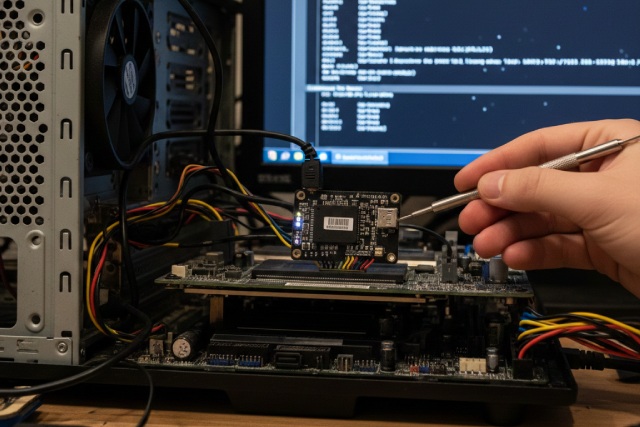
Guide complet : comment flasher le BIOS de votre carte mère pas à pas
Les avancées technologiques dans le domaine de l’informatique imposent régulièrement une remise à jour des composants essentiels de nos ordinateurs. Le BIOS, véritable cœur du système reliant matériel et logiciel, n’échappe pas à cette règle. Pour maintenir une compatibilité optimale avec les derniers matériels et garantir des performances stables, le recours à une mise à jour du BIOS est souvent indispensable. Malgré ses bienfaits, cette opération requiert rigueur et méthode car elle présente des risques non négligeables, notamment l’endommagement de la carte mère en cas d’erreur.
Comprendre le rôle et l’importance de flasher le BIOS sur une carte mère
Le BIOS, ou Basic Input/Output System, constitue le programme intégré de démarrage situé sur la carte mère. Il initialise le matériel de l’ordinateur avant de passer la main au système d’exploitation. Dans sa version moderne, le BIOS UEFI, les fonctionnalités sont encore étendues, assurant une meilleure interface et une sécurité renforcée. Ainsi, flasher BIOS consiste à mettre à jour ce firmware, un processus qui peut corriger des erreurs existantes, améliorer la compatibilité avec des composants récents ou optimiser les performances générales du système.
Prendre l’exemple de l’ajout d’un nouveau processeur ou d’une mémoire vive inédite illustre parfaitement la nécessité d’une mise à jour. Sans un BIOS actualisé, la carte mère risque de ne pas reconnaître les nouveaux composants, bloquant leur utilisation. De même, des corrections de bugs incessants dans les versions précédentes sont souvent réglées via ces mises à jour, réduisant les plantages ou comportements instables.
Cependant, cette opération n’est pas anodine. Un flash BIOS mal réalisé peut provoquer un dysfonctionnement majeur de la carte mère, rendant le PC inutilisable. La prudence doit donc guider chaque étape : il est crucial d’identifier le modèle exact de la carte mère, de choisir l’image BIOS officielle compatible et de préparer une sauvegarde BIOS avant toute manipulation. Ce type d’attention garantit que l’on peut facilement revenir à un état antérieur en cas de souci.
Pour mieux saisir l’importance de cette procédure, imaginons un utilisateur qui cherche à optimiser son ancien PC pour accueillir une carte graphique récente. Sans mise à jour du BIOS, le système ne reconnaître pas cette carte, limitant ainsi sa puissance graphique. Le flash BIOS devient alors la clé qui déverrouille cette compatibilité et donne une seconde jeunesse à la machine.
Préparer efficacement votre système avant le flash BIOS pas à pas
Avant de lancer la mise à jour, une préparation méticuleuse est indispensable pour sécuriser l’opération. Le point de départ est d’assurer un environnement stable, tant sur le plan matériel que logiciel. La fiabilité de l’ordinateur utilisé est fondamentale : une coupure d’alimentation ou un plantage pendant le flash peut causer des dégâts irréparables.
Un élément crucial consiste à réunir les outils nécessaires : un ordinateur fonctionnel, une connexion Internet stable pour télécharger les fichiers, mais surtout une clé USB formatée en FAT32. Ce format est souvent imposé par les utilitaires internes des BIOS UEFI pour reconnaître correctement le support de stockage. Cette clé USB servira à transférer le firmware de mise à jour vers la carte mère. Des erreurs dans cette étape provoquent fréquemment l’échec du flash.
La sauvegarde BIOS antérieure est la gardienne face à l’imprévu. Le logiciel fourni par le fabricant permet généralement de créer une copie complète de l’actuel firmware installé. Cette précaution est la seule rempart efficace contre une mise à jour défaillante, permettant une réinitialisation BIOS si nécessaire.
Connaître la version actuelle du BIOS est aussi une étape incontournable. Elle se réalise aisément en accédant au menu principal du BIOS, obtenu lors du démarrage grâce aux touches Del, F2 ou Esc, selon la marque de la carte mère. Il est aussi possible d’utiliser un logiciel tiers, comme CPU-Z, qui informe sur la version du firmware sans passer par le BIOS. Cette double vérification assure que la version téléchargée est bien appropriée, évitant ainsi d’installer un firmware incompatible qui risque d’endommager durablement la carte mère.
Cette phase préparatoire nécessite également une gestion attentive des fichiers téléchargés. Leur stockage, à la fois sur la clé USB et localement, doit être rigoureux afin de prévenir toute perte ou erreur de fichier corrompu. Une bonne stratégie est de vérifier les sommes de contrôle des fichiers (checksum) proposées par le fabricant. Cela garantit que les fichiers ne sont pas endommagés avant leur installation.
Les techniques détaillées pour flasher BIOS en toute sécurité
Passer à l’étape du flashage BIOS demande de respecter une procédure claire et rigoureuse. Chaque détail compte pour une mise à jour réussie.
L’accès au BIOS se fait en redémarrant l’ordinateur et en pressant la touche adéquate : souvent Del, F2 ou Esc. Cette interface offre un utilitaire interne nommé souvent Flashing Utility, un outil spécialement conçu pour la mise à jour du firmware de la carte mère.
Ensuite, il convient de connecter la clé USB contenant le fichier BIOS téléchargé. Le système doit reconnaître cette clé sans difficulté pour naviguer jusqu’au fichier. Ce dernier doit être scrupuleusement sélectionné pour éviter toute mauvaise manipulation. L’interface interne peut demander une confirmation explicite avant de lancer le flash, une étape à ne surtout pas négliger.
Le processus lui-même est automatique mais requiert une attention constante. Toute interruption, telle qu’un coupure de courant ou une déconnexion de la clé USB, pourrait corrompre le BIOS, rendant la carte mère inutilisable. Il faut donc s’assurer que l’alimentation électrique est stable, idéalement en utilisant un onduleur si nécessaire.
L’utilisation des outils recommandés par le fabricant de la carte mère garantit une meilleure compatibilité et réduit fortement les risques d’erreur. Ces outils sont mis à jour régulièrement pour prendre en compte l’évolution des BIOS UEFI et du hardware sous-jacent.
Une fois le flash achevé, le système redémarre généralement de façon automatique. Il est essentiel alors d’accéder au BIOS pour vérifier la nouvelle version du firmware et réinitialiser les paramètres si besoin. Cette vérification constitue la première validation que la mise à jour a bien été effectuée.
Configurer et tester votre système après une mise à jour BIOS réussie
Une fois le flash BIOS réalisé, la mise en place de la configuration post-mise à jour devient indispensable. Dans le BIOS, la réinitialisation BIOS est souvent recommandée pour remettre à zéro les paramètres, notamment si la mise à jour modifie les options ou ajoute de nouvelles fonctionnalités.
Parmi les réglages critiques, la gestion de l’ordre de démarrage prend une place importante pour assurer que le système se lance sur le bon disque dur. La correction de la date et heure système est également nécessaire, car une désynchronisation peut poser problème à certains logiciels.
Un contrôle attentif doit être effectué pour s’assurer que tous les périphériques, comme la RAM, les disques SSD ou HDD et les cartes graphiques, sont correctement détectés. Parfois, une mise à jour BIOS favorise une meilleure prise en charge des nouveaux matériels, permettant de débloquer des performances améliorées.
L’étape finale consiste en des tests de stabilité et de performance. Des utilitaires de diagnostic système peuvent confirmer que la machine fonctionne sans accrocs post-update. Par exemple, des tests de mémoire RAM avec MemTest86, ou des benchmarks du CPU avec Cinebench, peuvent valider les optimisations promises par la nouvelle version du firmware.
Le moindre symptôme inhabituel, tel que des plantages ou des erreurs au démarrage, doit alerter sur une éventuelle anomalie liée à la mise à jour. Dans ce cas, il est préférable de revoir les réglages ou, si nécessaire, restaurer la sauvegarde BIOS effectuée initialement.
Cette phase de contrôle et d’ajustement optimise l’investissement en temps consacré au flash BIOS, assurant une expérience informatique fluide et performante après la mise à jour.